


GENNECT Space 導入ガイド
GENNECT Space 導入ガイド
測定データを1つのワークスペースに集める手順を紹介します。
計測データ統合を始めましょう
HIOKIの計測器から高精度なデータを取得し、分析から保存までを一貫して管理できます。測定信号を先進的な研究開発に必要な知見に変換できます。
このチュートリアルではGENNECT Spaceによる基本的なデータ収集の手順を説明します。
この導入ガイドは初めてのユーザーさま向けに作成されています。このチュートリアルを通して、基本的な測定設定を完了し、データを正しく保存できるようになります。
目次
データの保存後に、レビュー、分析、レポート作成、またはエクスポートが可能です。
1. 機器の準備
まず、計測機器が準備できていることを確認しましょう。
1. お持ちの計測器が対応しているか確認する
GENNECT Spaceの対応計測器を確認しましょう。
> 最新の対応機種
2. ファームウェアを更新する
計測器のファームウェアを最新版に更新してください。
> ファームウェアはコチラ
3. LAN接続の準備をする
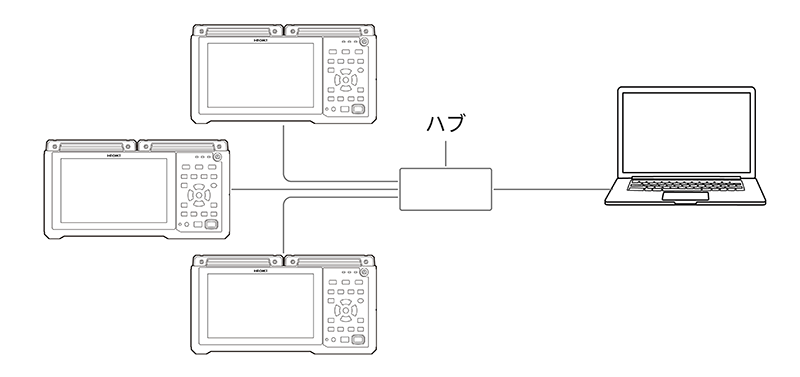
PCとHIOKIの計測器をLANで接続します。LANケーブルやハブを準備しましょう。
2. GENNECT Spaceを準備する
my HIOKIアカウントを登録してGENNECT Spaceをダウンロードし、Windows® PCにインストールします。初めて使う場合は、サンプルデータもあわせて入手しておくと、データ操作をすぐに確認できます。
所要時間: 5 min
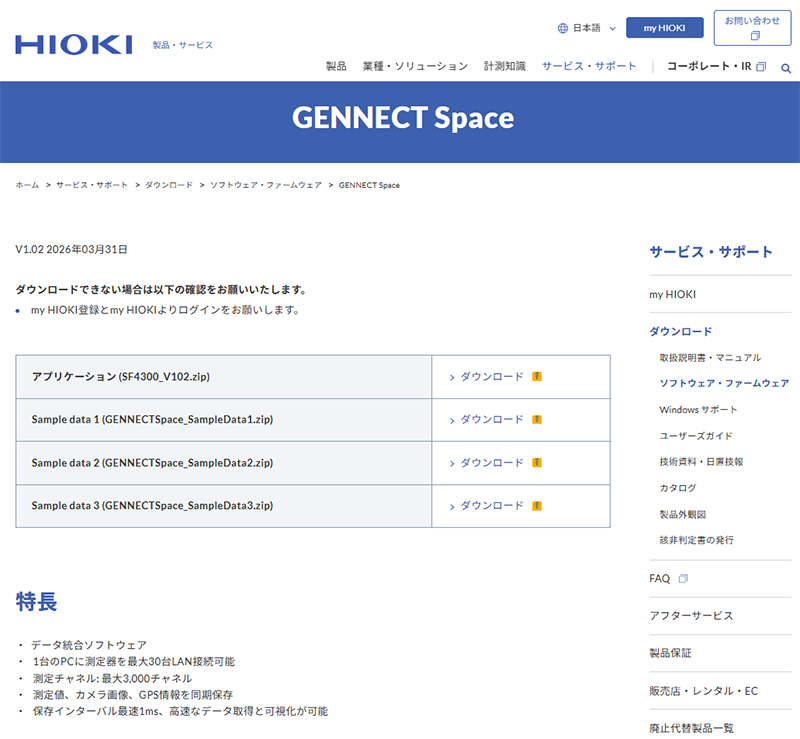
インストール方法
ダウンロードしたZipファイルを展開し、セットアップファイルを実行してください。

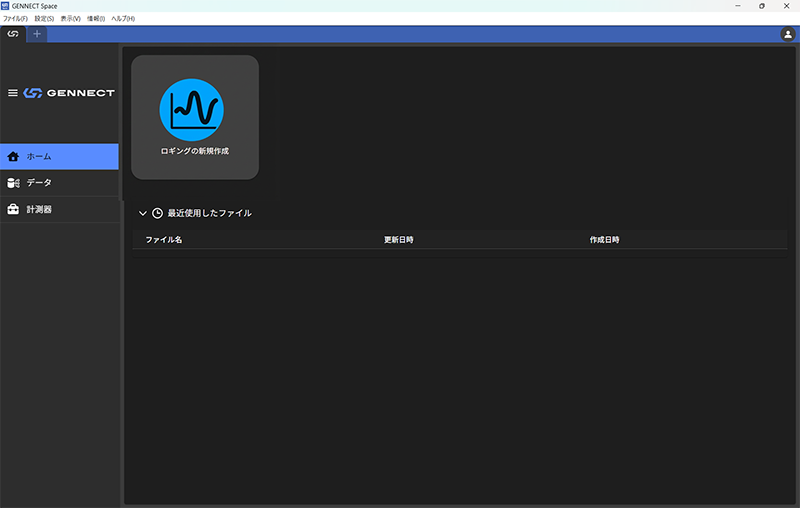
GENNECT Spaceのインストールが完了したら、ソフトウェアが起動します。
3. 計測器を接続する
対応するHIOKI計測器をPCと同じLANネットワークで接続し、GENNECT SpaceのInstrument画面で認識されていることを確認します。
注記: 複数の計測器での試験で時間を節約
GENNECT Spaceは最大30台の計測器を接続でき、一つのワークスペースで複数の計測器からデータを収集できます。これにより、特に異なる種類の計測器を使った大規模なテストや評価で、Excel®で個別のデータファイルを手動で結合する時間を削減できます。
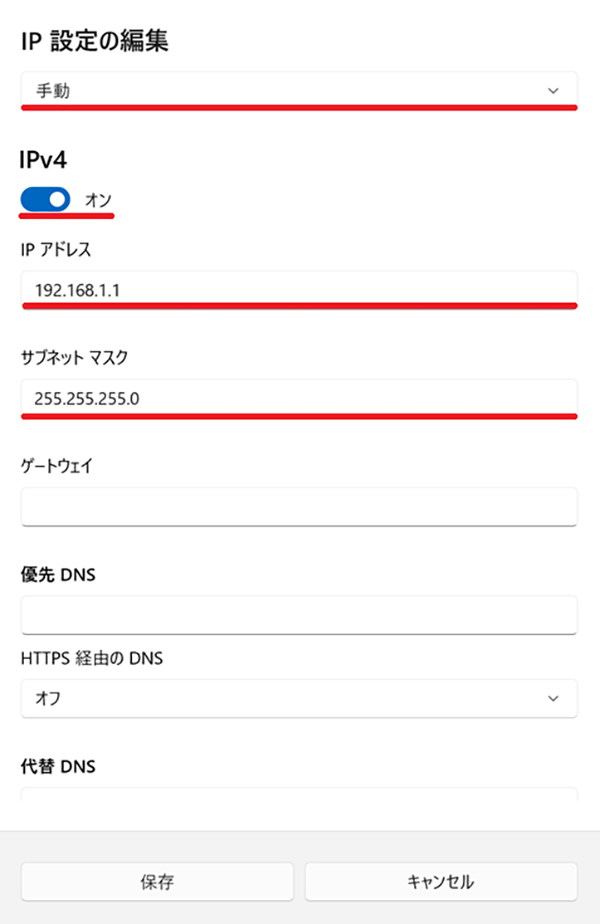
設定例: 192.168.1.0/24 での機器のIP設定の例です。
| 項目 | 機器 | 設定 |
|---|---|---|
| IPアドレス | コンピューター | 192.168.1.1 |
| 計測器(1台目) | 192.168.1.2 | |
| 計測器(2台目) | 192.168.1.3 | |
| 計測器(3台目) | 192.168.1.4 | |
| サブネットマスク | ----------- | 255.255.255.0 |
| デフォルトゲートウェイ | コンピューター | -------- |
| 計測器 | 0.0.0.0 | |
次のスクリーンショットはWindows® 11のネットワーク設定方法を説明しています。
1. Windows®の[スタート]ボタンをクリックまたは右クリックし、[設定]を選択します。
2. 設定画面のサイドバーメニューから[ネットワークとインターネット]を選択します。
3. [Ethernet]を選択します。.
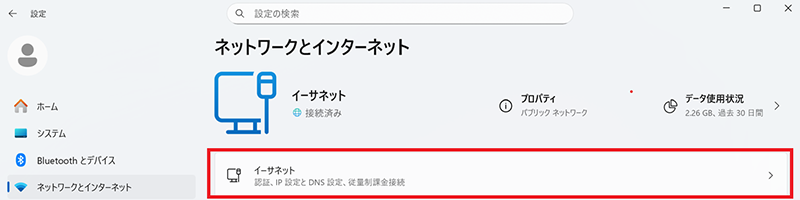
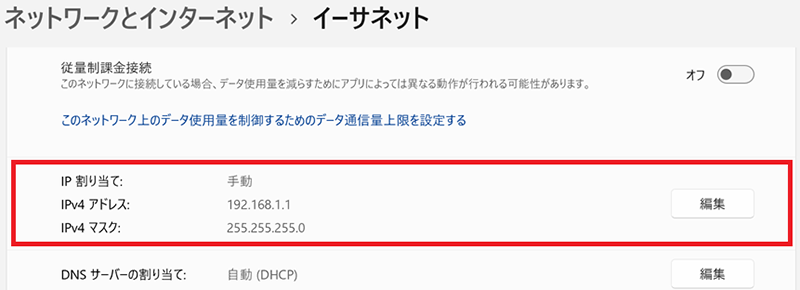
4. 接続されているイーサネットのプロパティを確認してください。IPアドレス、サブネットマスク、デフォルトゲートウェイなどの情報が表示されます。これらの設定を編集するには、[編集]をクリックしてください。
5. IPアドレスの設定を編集し、次に[保存]をクリックします。
4. ロギング条件を設定する
記録するチャネル、記録間隔、保存先、必要な表示パネルを設定します。
1. 新規ロギングプロジェクトのアイコンをクリックしてください。
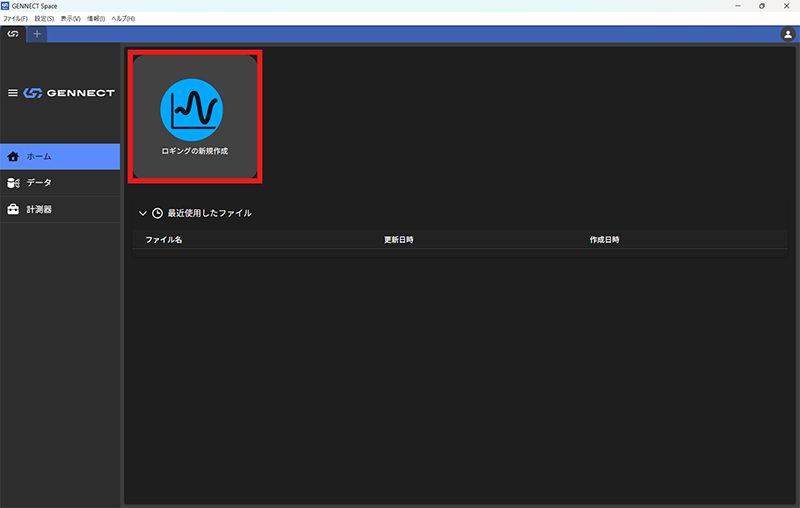
2. 「新しいプロジェクト」が作成されたら、記録設定の歯車アイコンをクリックします。

3. 設定ガイドにはステップ1から4までが表示されます。
「計測器機登録」画面で、「検索」をクリックすると、LAN経由で接続された計測器の一覧が表示されます。最大30台まで接続可能です。
注記: デスクを離れずに設定を調整
評価中はテスト条件が頻繁に変わることがあります。入力レベルが変わると、測定範囲やその他の機器設定を調整する必要が生じます。GENNECT Spaceを使えば、試験室に戻ることなくPCからこれらの変更を行えます。これにより、セットアップの中断を減らし、評価作業をスムーズに進めることができます。
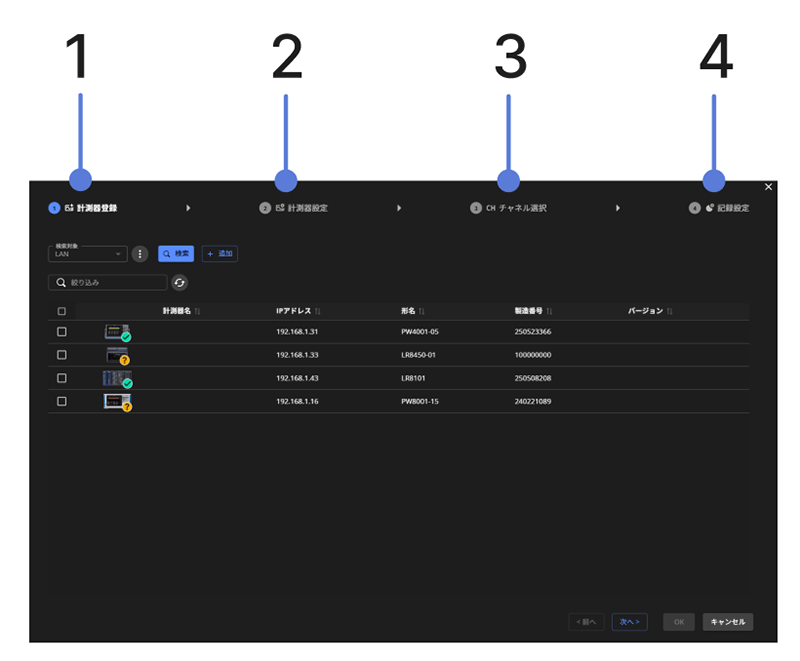
4. 「計測器設定」画面で、計測器本体の測定設定を構成します。これには、測定パラメータ、レンジ、トリガーなどの設定が含まれます。
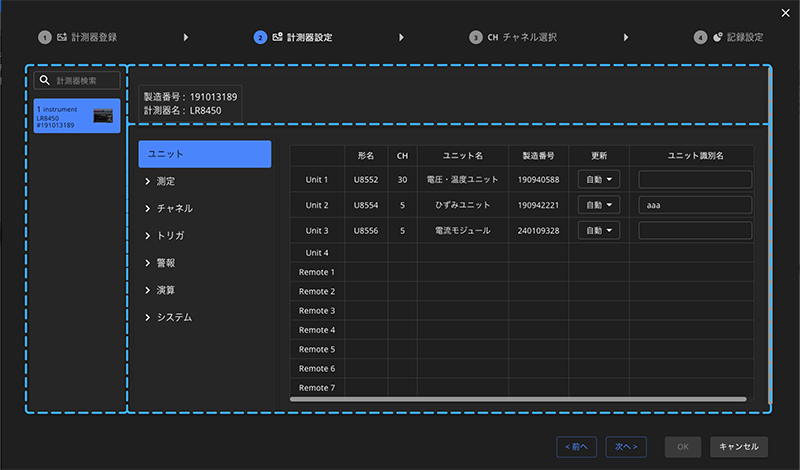
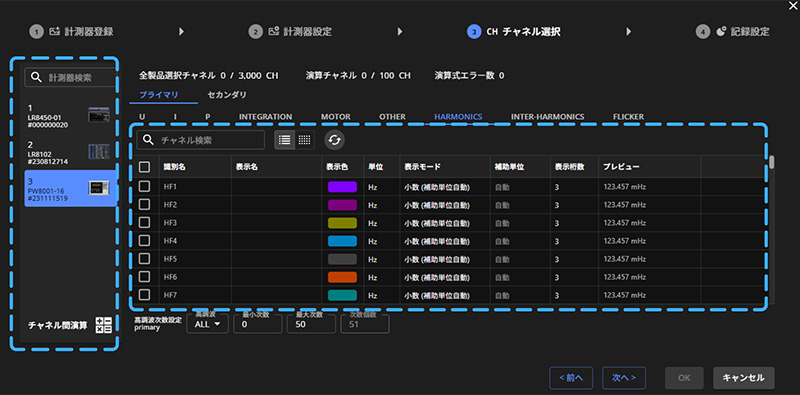
5. 「チャネル選択」画面で、GENNECT Spaceで記録するチャネルを選択します。最大 3,000チャネルまで選択できます。
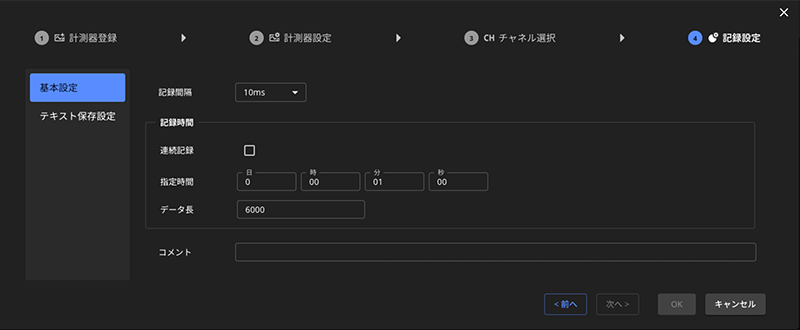
6. 「記録設定」画面で、記録間隔と記録時間を設定します。記録間隔は1ミリ秒から1分まで設定できます。計測器本体の記録間隔よりも速い間隔には設定できません。
5. 測定を開始する
信号の確認: 長期テストを開始する前に、データが正しく取得できていることを確認します。
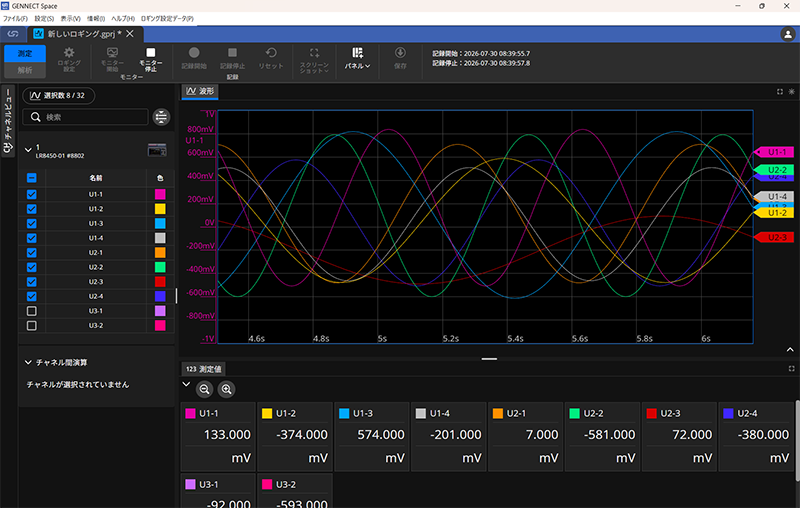
[モニター開始]を押すと、リアルタイムに波形と数値を表示でき、設定や間隔が期待通りのデータを捉えているか確認できます。

記録の開始: 確認が完了したら、記録開始してロギングを始めます。
6. 記録データを保存する
測定を停止して記録したデータを保存します。保存後、[解析]に移動して波形の再生、CSVのエクスポート、画面のスクリーンショットの保存が可能です。 [保存] をクリックすると、記録結果と解析結果がプロジェクトに保存されます。
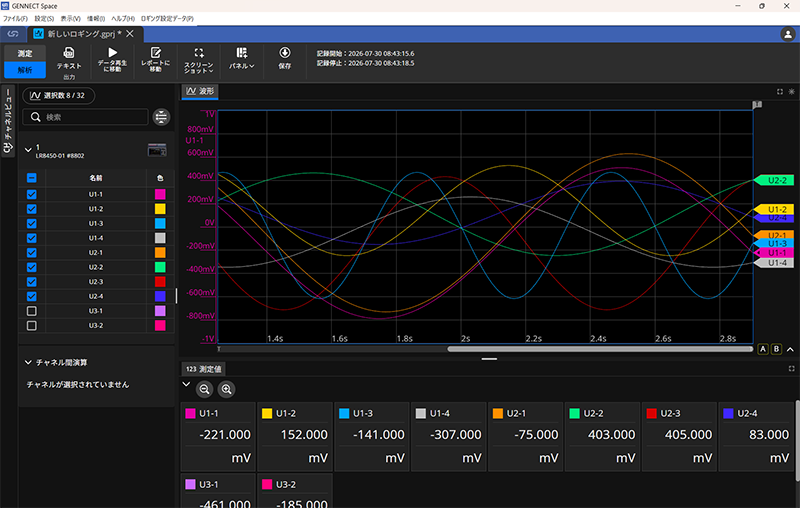
保存されたデータはGENNECTアイコンをクリックして確認できます。
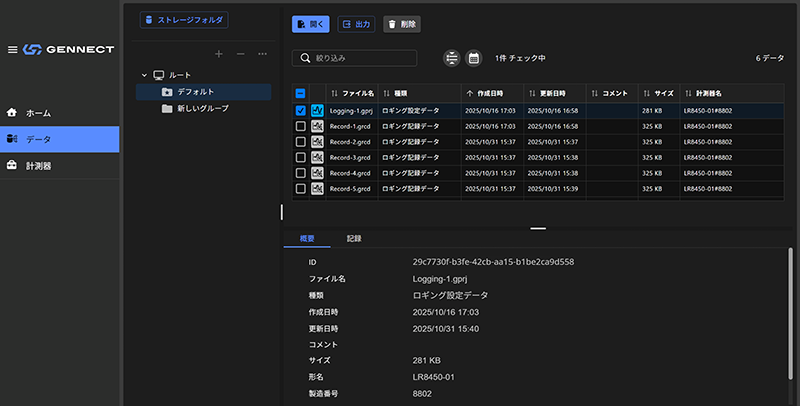
以上で、基本的な測定フローは完了です。
GENNECT Spaceを今すぐ始める
計測器本体をお持ちでない場合は、サンプルデータで操作を確認し、実際の測定データを見ることができます。